
Сканер Честного знака для Ozon и Wildberries FBS: телефон вместо ТСД
При схеме FBS продавец сам собирает заказ и в кабинете Ozon или Wildberries указывает код маркировки — КИЗ (Data Matrix «Честного знака»). Обычно для этого покупают ТСД или USB-сканер. FileRocks даёт тот же результат без отдельного железа: телефон читает код камерой, ноутбук принимает его в буфер обмена, вы вставляете КИЗ в отгрузку через Ctrl+V.
Ниже — практичный сценарий для селлеров на маркетплейсах: от сканирования этикетки до вставки кода в заказ. Скриншоты сняты на реальной отгрузке товара с маркировкой.
Какую задачу решает FileRocks для продавца FBS
- Телефон = сканер — камера Android читает QR и Data Matrix, включая служебные символы GS (важно для полных кодов ЧЗ).
- Ноутбук = место вставки — код появляется в буфере Windows, вы вставляете его в поле КИЗ.
- История + Excel — просканированные коды можно выгрузить в .xlsx, если маркетплейс не передал маркировку в систему «Честный знак» и данные нужно отправить вручную.
Что подготовить один раз
- Скачайте FileRocks для Windows и Android.
- Установите оба приложения. На телефоне разрешите камеру и доступ к локальной сети / Bluetooth.
- На Windows нажмите «Показать QR», на Android — «Сканировать QR» и подтвердите доверие на обоих устройствах.
- Держите телефон и ноутбук в одной Wi‑Fi сети или рядом по Bluetooth — так передача кодов стабильнее.
Как сканировать Честный знак и вставить КИЗ в заказ
Типичный сценарий: на ноутбуке открыта отгрузка FBS, курсор стоит в поле «КИЗ» / «Код маркировки».
1. Сканируем QR-код Честного знака
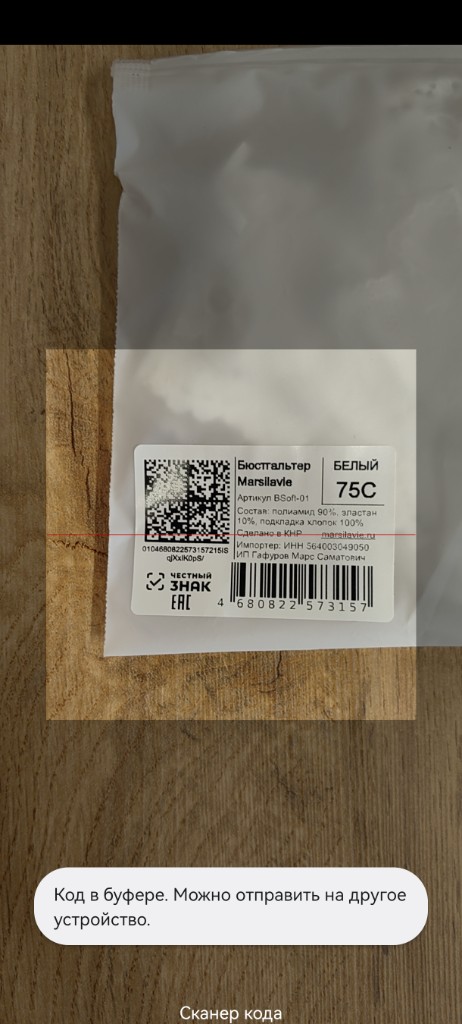
На Android откройте FileRocks и нажмите кнопку сканера кода. Наведите камеру на Data Matrix на упаковке. После успешного чтения код копируется в буфер телефона — на экране появляется сообщение «Код в буфере».
2. Нажимаем «Отправить»
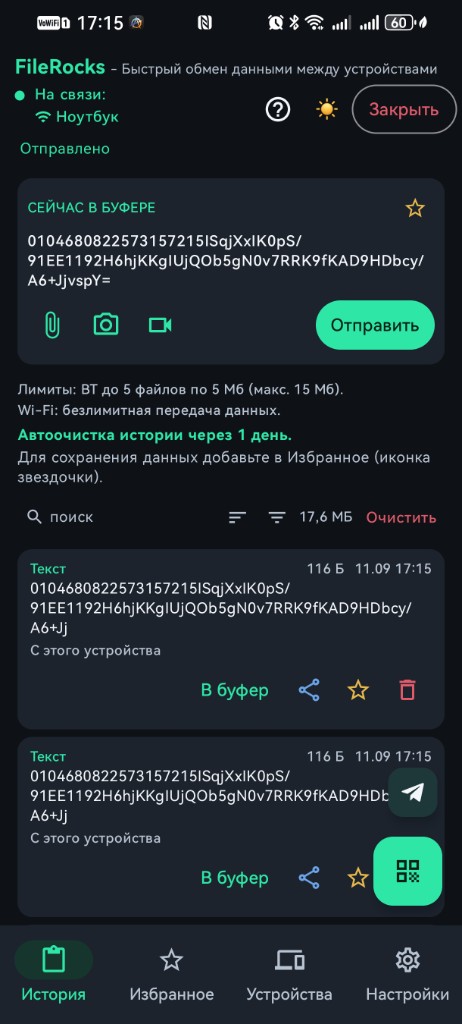
В блоке «Сейчас в буфере» проверьте, что подтянулся нужный КИЗ, и нажмите зелёную кнопку «Отправить». Код уйдёт на связанный ноутбук по локальной сети — без мессенджера и облака.
3. Видим, что код уже на компьютере в буфере обмена
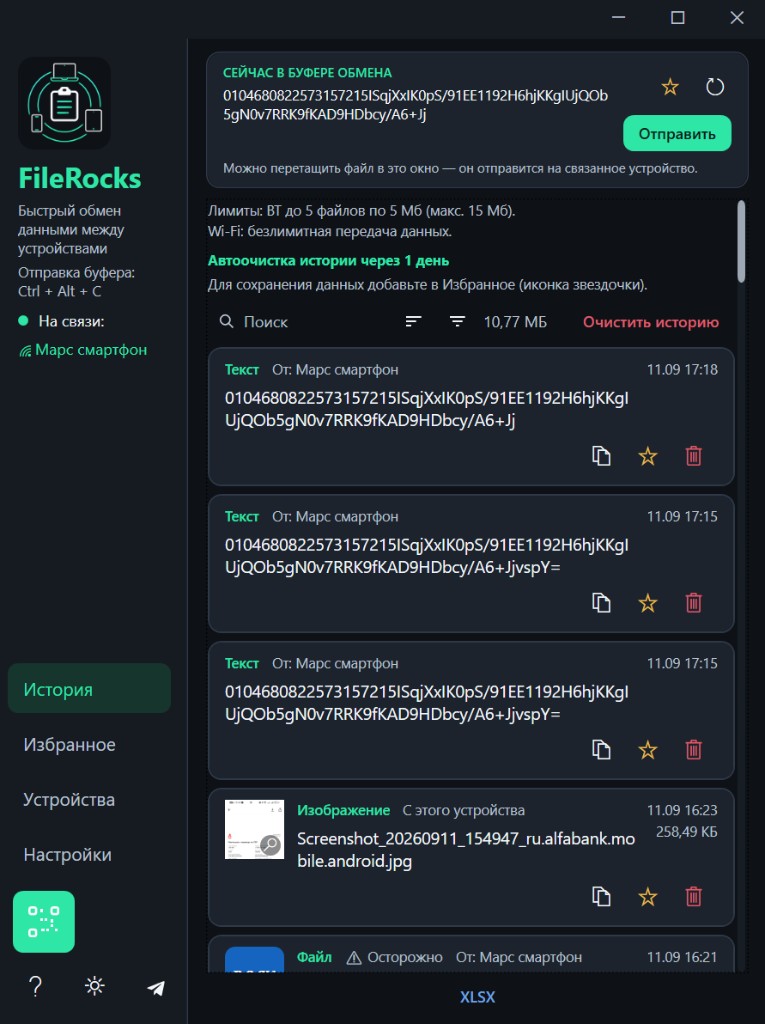
На Windows в FileRocks код появляется в блоке «Сейчас в буфере обмена» и в истории. Статус «На связи» с телефоном подтверждает, что устройства связаны.
4. Сразу вставляем код в заказ на сайте
Кликните в поле КИЗ в кабинете Ozon или Wildberries и нажмите Ctrl+V. Длинный код вставляется целиком — без ручного набора и ошибок. Сохраните позицию и переходите к следующему товару.
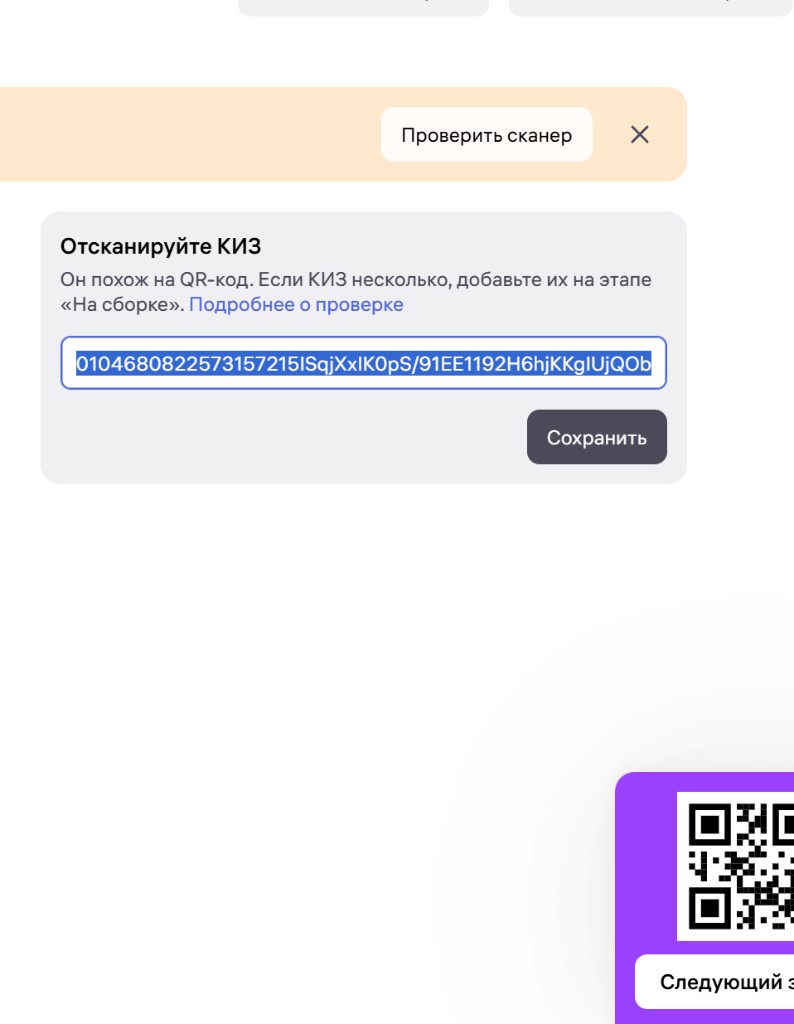
Итог: телефон заменил ТСД, ноутбук остаётся рабочим местом сборки. Один цикл: сканировали → отправили → вставили → следующий товар.
Сканер ЧЗ для Wildberries и Ozon: один процесс
Логика одинаковая для обеих площадок. Отличается только интерфейс кабинета: найдите поле маркировки / КИЗ в поставке FBS и повторяйте цикл для каждой единицы.
- Wildberries — поставка / отгрузка FBS → поле кода маркировки → Ctrl+V.
- Ozon — отгрузка FBS → поле КИЗ → Ctrl+V. Если Ozon не прокинет маркировку в «Честный знак», сохраните историю сканов в Excel (см. ниже) и передайте коды вручную.
Выгрузка просканированных кодов в Excel
- На Windows откройте вкладку «История» в FileRocks.
- При необходимости отфильтруйте записи типа «Текст».
- Экспортируйте текстовую историю в .xlsx.
- Используйте файл для сверок, актов или ручной загрузки в личный кабинет «Честного знака».
Выгружайте сразу после смены или крупной отгрузки — история очищается по сроку хранения.
Почему это быстрее, чем «сфотографировать и переслать себе»
- Нет мессенджера, облака и ручного копирования из чата.
- Один тап «Отправить» — и код уже в буфере Windows под Ctrl+V.
- Сканер заточен под Data Matrix / QR и сохраняет структуру кода Честного знака.
- История на ПК даёт контроль и выгрузку в Excel без блокнота.
Частые вопросы
FileRocks — это полноценный ТСД?
Нет. Это приложение обмена: телефон сканирует и передаёт код на ПК. Сборка заказа, печать этикеток и статусы отгрузки остаются в кабинете маркетплейса. Для поля КИЗ FileRocks закрывает роль сканера.
Нужен ли интернет для сканирования ЧЗ?
Для чтения кода камерой и передачи на ноутбук облако не нужно — связь локальная (Bluetooth / Wi‑Fi). Интернет нужен кабинету Ozon / Wildberries и сайту «Честный знак», если вы туда загружаете отчёт.
Можно ли сканировать несколько кодов подряд?
Да: сканируете → отправляете → вставляете в КИЗ → следующий. После серии отгрузок выгрузите историю в Excel.
FileRocks — быстрый обмен данными между устройствами и сканер Честного знака для FBS. Подробная инструкция на сайте FileRocks · Скачать приложение